Many tthings

segunda-feira, 28 de março de 2016

Resident Evil 6 e Killer Instinct estão nos lançamentos da semana

Mais uma semana de relançamentos de peso no mundo dos games. Resident Evil 6 chega ao Xbox Onee PS4, além de Killer Instinct, que antes era só do console da Microsoft, agora está disponível para PC. Outros títulos também são lançados neste final de março, como mais episódios de Minecraft: Story Mode eThe Walking Dead: Michonne. Confira os detalhes e programe o que jogar pelos próximos dias:

Resident Evil 6 é, até então, o capítulo mais recente na história da série da Capcom, com exceção deResident Evil Revelations 2, que se passa um pouco antes no tempo. O jogo traz protagonistas novos e clássicos, incluindo Leon S. Kennedy, Chris Redfield, Ada Wong e Jake Muller.


O jogo é o mais focado em ação e que complementa a saga com mais segredos revelados e ameaças biológicas desmanteladas. O jogador pode alternar as histórias dos protagonistas e complementar o enredo aos poucos.
Killer Instinct é a nova versão do jogo de luta da Rare que foi lançado primeiro no Xbox One e chega ao PC apenas via Windows Store. O título tem o mesmo estilo gráfico e de jogabilidade de Street Fighter IV, por exemplo, mas um pouco mais ágil.
Killer Instinct chega ao PC (Foto: Divulgação/Microsoft)
Os gráficos essão ótimos e o game apresenta personagens novos e tradicionais, como Orchid e Fulgore. A jogabilidade rápida favorece o estilo de luta e as estratégias dos jogadores.
Minecraft: Story Mode Episode 5 – PS4, Xbox One, Xbox 360, PS3, PC
Minecraft: Story Mode Episode 5 é o novo capítulo da série que transforma o jogo de construir e exploração em um enredo com divertidos protagonistas.
Minecraft: Story Mode Episode 5 (Foto: Divulgação/Mojang)Minecraft: Story Mode Episode 5 (Foto: Divulgação/Mojang)
Este novo capítulo continua a saga de Jesse, Olivia, Reuben, Petra e Luka para lidar com os problemas encontrados no mundo de Minecraft. Este é o último capítulo da saga, mas a história deve continuar com uma nova temporada até o final do ano.
Nights of Azure – PS4, PS3, PS Vita
Nights of Azure é um RPG japonês que permite ao jogador controlar personagens nas batalhas que possuem contratos com demônios – o que os permite usar suas habilidades com ataques e defesas poderosas.
A história segue a jornada de duas meninas em uma terra desconhecida, onde ninguém dorme a noite – após os humanos vencerem senhores das trevas que dominavam seus sonhos. O jogo promete batalhas contra monstros gigantes e magias elaboradas.
Nights of Azure é RPG no PS4 (Foto: Divulgação/Koei Tecmo)Nights of Azure é RPG no PS4 (Foto: Divulgação/Koei Tecmo)
The Walking Dead: Michonne Episode 2 – PS3, PS4, Xbox One, Xbox 360, PC
The Walking Dead: Michonne Episode 2 é mais um game dessa semana que continua sua história. Aqui, a saga é focada em Michonne, a heroína que aparece no seriado e nos quadrinhos de mesmo nome.
The Walking Dead: Michonne Episode 2 é o novo capítulo da série (Foto: Divulgação/Telltale)The Walking Dead: Michonne Episode 2 é o novo capítulo da série (Foto: Divulgação/Telltale)
O novo episódio continua a saga que conta sua história, antes de encontrar o grupo sobrevivente de Rick. Esta é uma saga mais curta, com apenas três capítulos.
Trillion: God of Destruction – PS Vita
Trillion: God of Destruction é mais um RPG que desembarca nesta semana, mas desta vez exclusivamente para o PS Vita, portátil da Sony.
Trillion: God of Destruction (Foto: Divulgação/Idea Factory)Trillion: God of Destruction (Foto: Divulgação/Idea Factory)
Nesta aventura, o jogador controla o personagem que tem seis espíritos como aliados, capazes de destruir o mundo se for necessário. É preciso treiná-los para que cresçam e aprendam a agir corretamente no mundo, lutando em nome da justiça.
MLB The Show 16 – PS4, PS3
MLB The Show 16 é a décima primeira versão da série de esportes exclusiva da Sony, mas com foco total em baseball.
MLB The Show 16 é a nova versão do game de baseball da Sony (Foto: Divulgação/Sony)MLB The Show 16 é a nova versão do game de baseball da Sony (Foto: Divulgação/Sony)

O jogo chega para PS3 e PS4, mas apenas com diferenças gráficas, já que o conteúdo e jogabilidade são os mesmos para os dois consoles.

WowApp, rival do WhatsApp que 'paga por uso', tem versão PC e Mac

WowApp: veja como criar conta no mensageiro  (Foto: Divulgação/WowApp)WowApp tem versão para PC e Mac (Foto: Divulgação/WowApp)


Acesse a página inicial do WowApp para se cadastrar (Foto: Reprodução/Helito Bijora) Acesse a página inicial do WowApp para se cadastrar (Foto: Reprodução/Helito Bijora)


Escolha uma pessoa para se conectar (Foto: Reprodução/Helito Bijora) Escolha uma pessoa para se conectar (Foto: Reprodução/Helito Bijora)


Realizando cadastro no WowApp (Foto: Reprodução/Helito Bijora) Realizando cadastro no WowApp (Foto: Reprodução/Helito Bijora)


Preencha os seus dados pessoais (Foto: Reprodução/Helito Bijora) Preencha os seus dados pessoais (Foto: Reprodução/Helito Bijora)


Baixando aplicativo do WowApp (Foto: Reprodução/Helito Bijora) Baixando aplicativo do WowApp (Foto: Reprodução/Helito Bijora)


Instalando o cliente de bate-papo no PC (Foto: Reprodução/Helito Bijora) Instalando o cliente de bate-papo no PC (Foto: Reprodução/Helito Bijora)


Faça login em sua conta (Foto: Reprodução/Helito Bijora) Faça login em sua conta (Foto: Reprodução/Helito Bijora)


Ajuste as preferências de câmera e microfone (Foto: Reprodução/Helito Bijora) Ajuste as preferências de câmera e microfone (Foto: Reprodução/Helito Bijora)


Aba de gerenciamento de contatos (Foto: Reprodução/Helito Bijora) Aba de gerenciamento de contatos (Foto: Reprodução/Helito Bijora)


Aba de atividade mostra as conversas recentes (Foto: Reprodução/Helito Bijora) Aba de atividade mostra as conversas recentes (Foto: Reprodução/Helito Bijora)


Realizando ligações no WowApp (Foto: Reprodução/Helito Bijora) Realizando ligações no WowApp (Foto: Reprodução/Helito Bijora)


Concorde com os termos do contrato (Foto: Reprodução/Helito Bijora) Concorde com os termos do contrato (Foto: Reprodução/Helito Bijora)


Instalando app no Mac (Foto: Reprodução/Helito Bijora) Instalando app no Mac (Foto: Reprodução/Helito Bijora)


Faça login em sua conta (Foto: Reprodução/Helito Bijora) Faça login em sua conta (Foto: Reprodução/Helito Bijora)


Ajuste as configurações de câmera e microfone (Foto: Reprodução/Helito Bijora) Ajuste as configurações de câmera e microfone (Foto: Reprodução/Helito Bijora)


Aba de gerenciamento de contatos (Foto: Reprodução/Helito Bijora) Aba de gerenciamento de contatos (Foto: Reprodução/Helito Bijora)


Verificando histórico e atividades (Foto: Reprodução/Helito Bijora) Verificando histórico e atividades (Foto: Reprodução/Helito Bijora)


O WowApp é um aplicativo multiplataforma de bate-papo gratuito que concorre diretamente com o WhatsApp. A grande diferença dos apps é que oWowApp promete dividir até 70% dos lucros com o usuário – proposta parecida com a da rede social Tsu. Ou seja, quanto mais você e seus amigos trocarem mensagens, mais dinheiro todos podem ganhar.
O aplicativo possui clientes oficiais para iPhone (iOS), dispositivos com Android, PCs com Windows e computadores Mac OS e o visual do programa é bastante parecido com o antigo MSN Messenger. Se você já conseguiu o seu convite ou se cadastrou no serviço de bate-papo, confira as dicas e veja como configurar e usar os principais recursos dos aplicativos do WowApp no computador, aproveitando seu teclado físico para digitar.
Criando conta
Passo 1. Acesse o site do aplicativo (wowapp.com) e clique em “Juntar-se” ao WowApp;
Passo 2. Em seguida, escolha uma pessoa na lista e clique em “Juntar-se a Fulano no WowApp”;
Passo 3. Clique novamente no botão “Juntar-se a Fulano no WowApp”;
Passo 4. Preencha os seus dados pessoais – e-mail, nome de usuário e crie uma senha. Por fim, clique em “Criar Conta”.
Para baixar o aplicativo
Acesse a página de download do WowApp no TechTudo, selecione o sistema operacional do seu computador ou celular e clique em “Baixar”.

Download grátis do app do TechTudo: receba dicas e notícias de tecnologia no Android ou iPhone
Usando app no Windows
Passo 1. Após baixar o instalador do WowApp, acesse a pasta de downloads do seu computador e execute o arquivo. Na configuração inicial do assistente de instalação, escolha um idioma e clique em “Próximo”;
Passo 2. Agora aguarde até que o cliente desktop do WowApp seja instalado em seu computador. Quando terminar, a tela de login será exibida. Nela, entre com o seu nome de usuário ou endereço de e-mail e a sua senha;
Passo 3. Configure o microfone, os alto-falantes e a webcam do seu computador. Após realizar os ajustes desejados, clique em “Próximo”;
Passo 4. O funcionamento do aplicativo é bem simples: a primeira aba, “Contatos”, exibe os contatos disponíveis para bate-papo. Por lá, você gerencia seus contatos – adiciona novos amigos, exclui ou bloqueia contatos. Para iniciar uma conversa, dê um duplo clique sobre o nome da pessoa;
Passo 10. Na aba “Atividade”, você pode visualizar o histórico de conversas e ligações realizadas através do aplicativo;
Passo 11. Por último, na aba “Teclado”, o teclado para realizar ligações para telefones é exibido. Nele, você pode fazer ligações para telefones fixos e celulares, mas é necessário possuir créditos – clique em “Comprar crédito” para adquirir créditos.
Quais são os melhores aplicativos mensageiros? Comente no Fórum do TechTudo.
Usando app no Mac
Passo 1. Após baixar o instalador do WowApp, acesse a pasta de downloads do Mac e execute o arquivo. Feito isso, clique em “Agree” para indicar que você concorda com os termos de uso do app;
Passo 2. Para instalar o aplicativo, basta arrastá-lo para a pasta “Applications”. Em seguida, acesse o Launchpad do OS X para abrir o WowApp;
Passo 3. A tela de login do WowApp será exibida. Nela, entre com o seu nome de usuário ou endereço de e-mail e a sua senha;
Passo 4. Configure o microfone, os alto-falantes e a webcam do seu computador. Após realizar os ajustes desejados, clique em “Próximo”;
Passo 5. O funcionamento do aplicativo é bem simples: a primeira aba, “Contacts”, exibe os contatos disponíveis para bate-papo. Por lá, você gerencia os seus contatos – adiciona novos amigos, exclui ou bloqueia contatos. Para iniciar uma conversa, dê um duplo clique sobre o nome da pessoa;
Passo 6. Na aba “Activity”, você pode visualizar o histórico de conversas e ligações realizadas por meio do aplicativo;
Passo 7. Na aba “Keypad”, o teclado para realizar ligações para telefones é exibido. Nele, você pode fazer ligações para telefones fixos e celulares, mas é necessário possuir créditos – clique em “Buy credit” para comprar créditos.
Realizando ligações no WowApp (Foto: Reprodução/Helito Bijora) Realizando ligações no WowApp (Foto: Reprodução/Helito Bijora)
Com essas dicas, você poderá usar o WowApp para conversar com seus amigos e ainda ganhar parte dos lucros que o aplicativo obtém com a venda de anúncios e banners que aparecem no programa.

Apple libera versão final do Mac OS X El Capitan 10.11.4; saiba baixar

Após meses em desenvolvimento e várias versões de testes, a Apple acaba de lançar oficialmente o OS X El Capitan 10.11.4. A atualização traz suporte a Live Photos dos iPhones 6S e iPhone 6S Plus e melhorias no aplicativo de notas nativo do sistema – tais como proteção de notas com senha e possibilidade de importar conteúdo do Evernote.


Após meses em desenvolvimento e várias versões de testes, a Apple acaba de lançar oficialmente o OS X El Capitan 10.11.4. A atualização traz suporte a Live Photos dos iPhones 6S e iPhone 6S Plus e melhorias no aplicativo de notas nativo do sistema – tais como proteção de notas com senha e possibilidade de importar conteúdo do Evernote.
O Safari foi atualizado para a versão 9.1, que inclui apenas correções de bugs, incluindo um que impedia o navegador de abrir links do Twitter. Outra novidade é a está relacionada ao aplicativo de livros iBooks. Agora, o usuário pode adicionar PDFs e sincronizar os arquivos com outros dispositivos por meio do iCloud.

Além do Mac OS, a empresa também lançou a versão final do iOS 9.3 e atualizações de software para a nova Apple TV e para o Apple Watch. No evento especial que aconteceu nesta segunda-feira (21) em São Francisco, no estado americano da Califórnica, a empresa ainda lançou o iPhone SE, um modelo menor do iPad Pro e novas pulseiras para o relógio inteligente.
Como atualizar
Se você possui um Mac OS com qualquer versão do OS X El Capitan, a atualização do sistema já pode ser instalada gratuitamente em seu computador. Para isso, basta seguir o passo a passo:
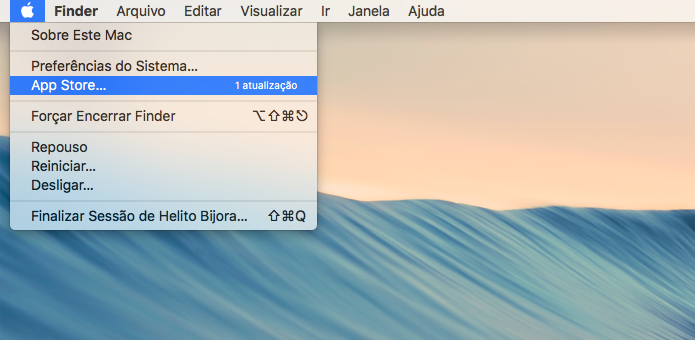
Passo 1. Abra a Mac App Store. Para isso, clique sobre o botão da maçã e, no menu que aparece, clique em “App Store…”;

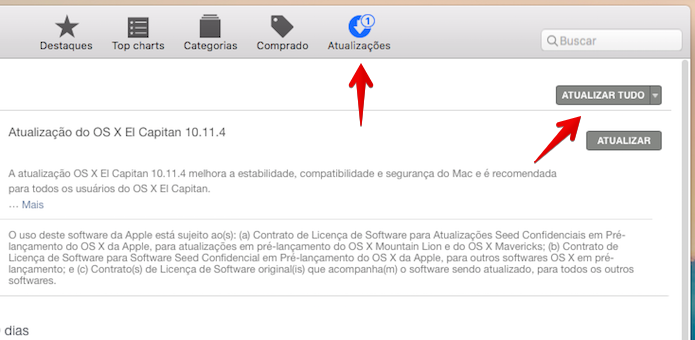
Passo 2. Clique sobre a aba “Atualizações” e aguarde até que o aplicativo verifique por atualizações de software. 
Feito isso, clique em “Atualizar tudo”, para atualizar o sistema e outros aplicativos, ou sobre o botão “Atualizar”, à direita de “Atualização de Software”, caso queira atualizar apenas o sistema operacional;

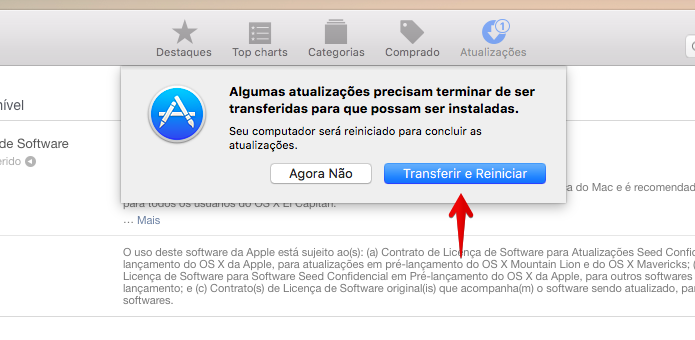
Passo 3. Em seguida, um aviso informa que será necessário reiniciar o computador para instalar a atualização do sistema. Clique em “Transferir e Reiniciar” para iniciar o download do OS X 10.11.4;

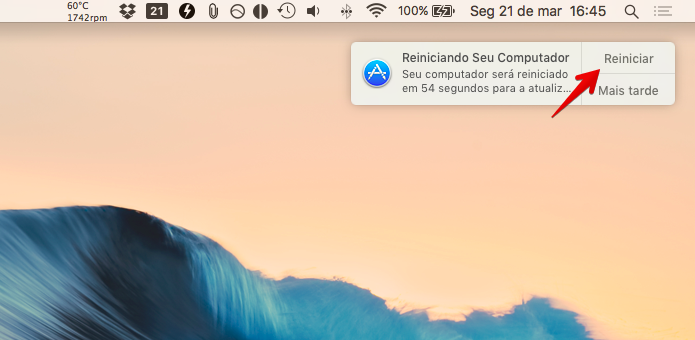
Passo 4. Aguarde até que a transferência seja concluída. O arquivo possui cerca de 1,6 GB, ou seja, o download pode demorar várias horas dependendo da velocidade da sua conexão. Quando terminar, uma mensagem informa que é necessário reinciar o computador. Clique em “Reinciar” para continuar;

Passo 5. Agora é só aguardar enquanto o sistema é atualizado. O computador será reiniciado algumas vezes durante a instalação. Quando terminar, você já poderá usar o seu Mac normalmente e aproveitar as novidades.
Pronto! Com a dica, você poderá ‘forçar’ a atualização do seu Mac para instalar a nova versão do OS X El Capitan e experimentar os novos recursos do sistema antes da maioria dos usuários.

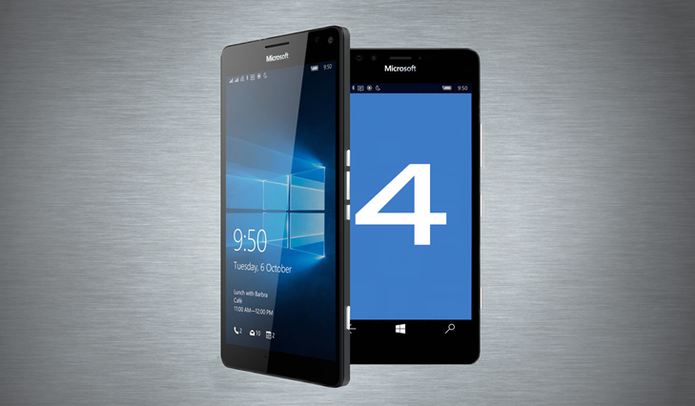
4Shared ganha aplicativo universal para Windows 10 no PC e no celular

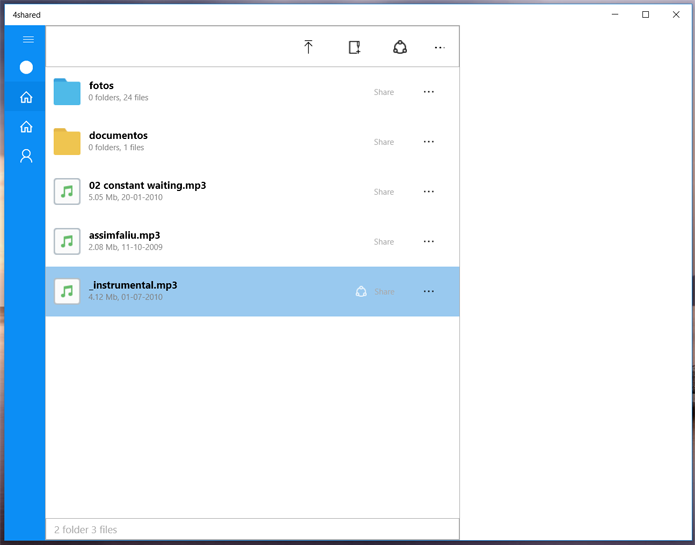
A nuvem do 4Shared ganhou um aplicativo universal para dispositivos com Windows 10. Através do programa, o usuário pode ter acesso a recursos de gerenciamento de seus arquivos armazenados no serviço em celulares e computadores com o sistema da Microsoft. A versão mais recente do app promove novidades, como integração com a Cortana nas regiões que já suportam a assistente no Windows, além de integração com o recurso de "escrita à tinta".


Além da Cortana, que está em fases de testes em português no Windows 10 Preview, o aplicativo do 4Shared para Windows permite que a escrita à mão livre em dispositivos com caneta stylus seja reconhecida como entrada de busca e facilita o uso de quem gosta desse recurso em telas touchscreen.

Outro recurso do aplicativo é a possibilidade de criar links para compartilhar arquivos e pastas hospedadas. Com interface bastante simples, o 4shared conta ainda com ferramentas para a criação de novas pastas, upload de arquivos e recurso que permite que renomear pastas e arquivos guardados.
Outra novidade disponível é a visualização (preview) de arquivos de mídias digitais como MP3 e MP4, ou fotos, diretamente no aplicativo, sem a necessidade de baixar os conteúdos na memória do computador ou celular.

Pesquisa confirma: Internet lenta aumenta o nível de stress; entenda

Pesquisadores da Ericsson confirmaram o que todos já sentem: conexões lentas de Internet aumentam o nível de stress. A empresa sueca fez um levantamento, publicado sob o título “O Stress dos Atrasos em Streamings”, em que analisou reações de 30 pessoas para identificar sentimentos como frustração e irritabilidade. Esperar mais tempo para carregar um conteúdo acaba com o humor dos internautas. Os pesquisadores mediram as atividades de cérebro, pulso e coração de cada usuário, enquanto realizavam tarefas na Internet e pelo celular.

As demoras em carregamento de vídeos, por exemplo, aumentaram a taxa de batimentos cardíacos em 38%. Em um período de 2 segundos de buffering, os níveis de stress podem dobrar. Um tempo maior, de 6 segundos, a irritação muda. Depois da alta, o nível de stress cai e torna-se uma conformidade, identificada até mesmo nos movimentos corporais, como as viradas de olhos, por exemplo.

Segundo os pesquisadores, o stress que temos com um carregamento lento de conteúdo na Internet é comparável ao de ver um filme de terror ou solucionar um problema matemático. O que pode ser até uma informação preocupante, já que fazer o corpo passar por isso muito tempo não é recomendável.