Many tthings: WhatsApp
Mostrando postagens com marcador WhatsApp. Mostrar todas as postagens

sexta-feira, 29 de abril de 2016

Quatro maneiras inusitadas de usar o WhatsApp no celular

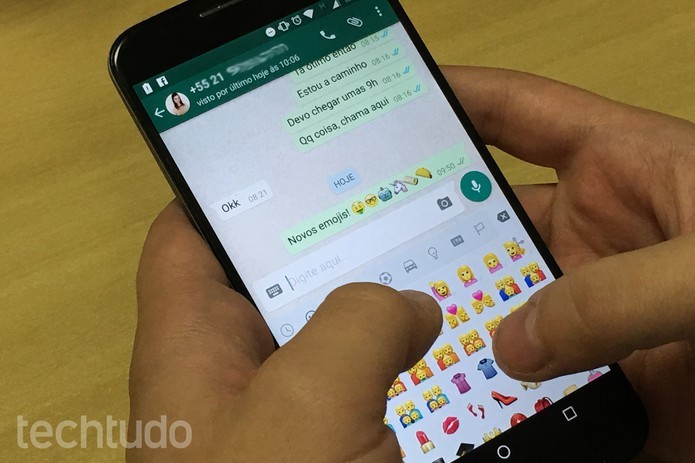
Usar o WhatsApp já faz parte do dia a dia de muitos brasileiros. Em um estudo feito pela Conecta, em novembro de 2015, foi constatado que o mensageiro já é o app mais usado no país, seguido pelo Facebook. Além de ser muito útil para trocar mensagens, fotos e vídeos com os seus amigos, também é possível utilizá-lo de maneiras inusitadas.
Na lista abaixo você vai conhecer quatro modos de utilizar o WhatsApp que não são tão comuns no dia a dia. Entre as opções, está a possibilidade de utilizar o aplicativo para mandar currículo para outras pessoas. Já imaginou conseguir um novo emprego depois mandar seu CV por um mensageiro para os responsáveis pelo processo seletivo?


Criar um grupo solitário
A ideia de criar um “grupo solitário” funciona da seguinte maneira: você faz um grupo no WhatsApp e, depois, exclui todos os outros participantes. Dessa forma, você ficará sozinho no grupo.
Ao fazer isso, será possível escrever anotações, enviar fotos e vídeos, anexar documentos e outras coisas no grupo sem que ninguém saiba – já que você é o único integrante do grupo. Essa dica é útil pois permite usar o WhatsApp como se fosse um diário ou caderno de anotações.
Enviar currículo
Como o WhatsApp liberou o uso de arquivos em formato PDF, uma boa opção para aumentar a utilidade do famoso mensageiro é enviar seu currículo para outras pessoas pelo aplicativo.
Imagine o seguinte: você está desempregado e um amigo seu trabalha em uma empresa que está contratando. Para falar de você para o chefe, ele pede que envie seu currículo para ele, mas você está na rua e não tem acesso ao computador. Com um anexo do seu currículo no celular, basta enviar o PDF para o seu amigo que ele vai poder ver as suas informações pelo smartphone.

Saber a localização exata de alguém
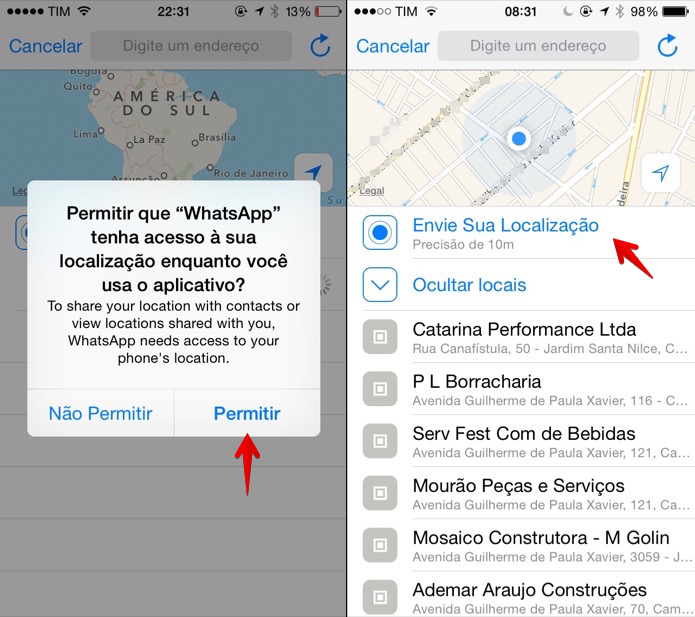
O WhatsApp conta com uma função que permite aos usuários enviar a localização exata de onde estão, a partir dos dados de GPS do celular. A dica pode ser útil para os pais, caso queiram saber onde os filhos estão. Além disso, você também pode usar o recurso para mostrar para um amigo onde fica determinado lugar – se você estiver em uma festa, por exemplo, e ele não souber onde fica, é só mandar a localização pelo app.
Se você quiser saber como utilizar essa função, é só acessar o tutorial de como enviar localização pelo WhatsApp.
Assinar grupos temáticos
Caso você seja muito fã de um determinado assunto, você pode procurar por grupos de debates específicos para conversar e saber novidades sobre o tema.
Além de ter um grupo com os seus amigos que têm o mesmo interesse que você, também é possível procurar por grupos para fazer uma assinatura. Assim, caso você goste muito de debater sobre algo, basta procurar por um grupo para poder conversar sobre o tema em qualquer horário do dia.

sábado, 26 de março de 2016

COMO DESCOBRIR QUEM VISITOU MEU FACEBOOK?

Plugin no Chrome promete revelar quem visitou seu perfil no Facebook


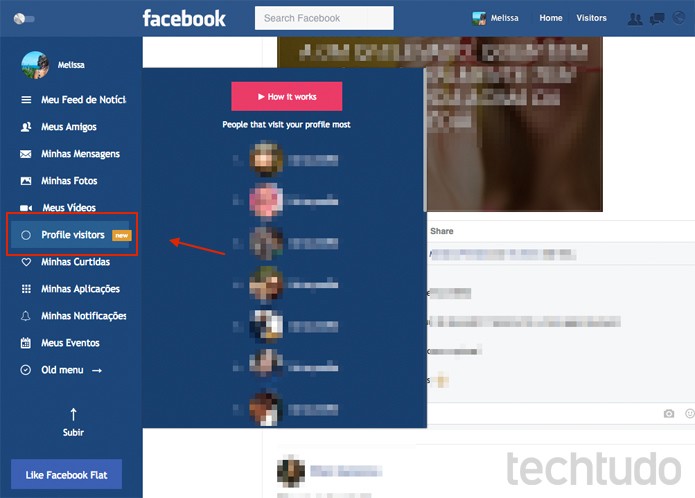
Usuários do Facebook Flat foram surpreendidos nesta quarta-feira (18) por uma atualização que promete incluir um novo recurso, velho conhecido dos usuários do Orkut. No layout modificado pela extensão, o menu da esquerda na rede social mostra a opção "Profile Visitors". Ou seja, promete revelar quem visitou o seu perfil. O plugin, conhecido por mudar o visual da rede social para uma linha flat design, agora também estaria deixando seus usuários conferirem quem viu seu perfil (Linha do Tempo), os chamados stalkers

A extensão está disponível apenas no Chrome e muda totalmente o layout do Facebook. A barra de menus do lado esquerdo fica maior e, além da ferramenta para mostrar os visitantes, o app permite remover anúncios e acessar os aplicativos, curtidas e notificações, tudo de um jeito renovado. O Facebook Flat apareceu em agosto deste ano, de forma inocente, apenas mudando o visual do site.


O que não ficou claro, porém, é como o plugin tem acesso a essas informações e se realmente se tratam das últimas vinte pessoas que visitaram seu perfil - ou se é apenas uma pegadinha. Ou ainda se este é um ranking de quem visita o seu perfil com mais frequência na rede social de Mark Zuckerberg.

O fato é que a atualização do Facebook Flat assustou. Em alguns posts na rede social, muitas pessoas lembraram da função que fez sucesso no Orkut. Diferente do Orkut, para usar a ferramenta é precisobaixar e instalar o plugin no navegador. Quem não tiver a extensão, não descobre quem viu seu perfil.
Atualização: Facebook Flat é bloqueado e retira botão que mostra quem viu seu perfil
O Facebook Brasil enviou uma nota na noite de quarta-feira informando que, para usar a API da rede social, os aplicativos devem respeitar as normas impostas a todos os desenvolvedores de aplicativos e plugins. O que não ficou claro, porém, é se os desenvolvedores do Facebook Flat (que não retornaram com comentários) violaram as regras ou se, de fato, o plugin respeita a API e não oferece dados reais.
"Todos os aplicativos e sites que utilizam a nossa API devem seguir as nossas Políticas de Plataforma", informou um porta-voz do Facebook.
Um pouco do que o Facebook sabe sobre você; vídeo

quarta-feira, 23 de março de 2016

Encontre seu par perfeito de acordo com os signos no Joinder.me

Joinder.me é um aplicativo de relacionamento concorrente do Tinder. Utiliza a sinastria dos signos para encontrar pessoas compatíveis. O app está disponível apenas para Android.
Nossa opinião
“Os astros vão aproximar você do seu par ideal”: é assim que o app se descreve, já que é o primeiro aplicativo de relacionamento que utiliza como base de busca a sinastria entre signos. O usuário pode ainda buscar de acordo com interesses, como romance ou “algo mais caliente”.
Também promove encontros offline entre os usuários e a escolha das sugestões são feitas a partir da combinação dos signos. A interface é bem trabalhada, rápida e intuitiva, o que deixa o app fácil de mexer.
Se você ainda não encontrou seu par perfeito, baixe o Joinder.me e veja o que os atros estão preparando.
Prós
  • Interface intuitiva
  • Carregamento rápido da página
  • Fácil de configurar
Contras
  • Apenas para Android

quinta-feira, 17 de março de 2016

Como configurar texto em negrito e itálico no WhatsApp do Android

O app mensageiro WhatsApp achou uma solução para adicionar configurações especiais, como negrito, itálico e sublinhado, em seu texto. Uma atualização do aplicativo na versão Beta, de testes, mostrou que a empresa está trabalhando no recurso e todos os usuários terão as formatações especiais em breve. Saiba como baixar a versão Beta do WhatsApp e ter a função "antes de todos". 

Outra mudança que se pode perceber na versão de teste é no nome do remetente da mensagem, que agora virá em negrito na notificação. Enquanto a versão 2.12.535 não chega para todos os usuários, veja como configurar o texto em negrito e itálico no WhatsApp para Android.

Passo 1. Abra uma conversa no WhatsApp Messenger.


Passo 2. Digite o carácter asterisco (*) antes e depois da mensagem que deseja em negrito.

Passo 3. Digite o carácter underline (_) antes e depois da mensagem que deseja em itálico.

Sua mensagem em com formatação especial foi enviada.

Como checar quantas mensagens você já recebeu e enviou no WhatsApp

WhatsApp para celulares com Android conta com um recurso que revela quantas mensagens o usuário já enviou ou recebeu no app. Para acessá-lo, basta entrar nas configurações do mensageiro no smartphone. Depois é só comparar com o que informa o mensageiro instalado nos celulares dos seus amigos.

Vale ressaltar que apenas os smartphones com o sistema operacional do Google contam com a função. No iPhone (iOS), é possível ver apenas o número total de mensagens trocadas no WhatsApp, sem separar por enviadas ou recebidas. Aprenda no passo a passo abaixo como descobrir pelo Android a quantidade detalhada de mensagens que você já mandou e já recebeu no mensageiro.


Passo 1. Abra o WhatsApp e, na tela inicial, toque no símbolo de três pontos, no canto direito superior da tela. Depois, selecione “Configurações”.


Passo 2. Na página que abrir, escolha “Conta”. Em seguida, clique em “Uso de Rede”;

Passo 3. Verifique o número de mensagens enviadas e recebidas. A informação é logo a primeira na página.


Aproveite o recurso para descobrir qual dos seus amigos é mais viciado no WhatsApp.