Many tthings: apps
Mostrando postagens com marcador apps. Mostrar todas as postagens

sexta-feira, 29 de abril de 2016

Quatro maneiras inusitadas de usar o WhatsApp no celular

Usar o WhatsApp já faz parte do dia a dia de muitos brasileiros. Em um estudo feito pela Conecta, em novembro de 2015, foi constatado que o mensageiro já é o app mais usado no país, seguido pelo Facebook. Além de ser muito útil para trocar mensagens, fotos e vídeos com os seus amigos, também é possível utilizá-lo de maneiras inusitadas.
Na lista abaixo você vai conhecer quatro modos de utilizar o WhatsApp que não são tão comuns no dia a dia. Entre as opções, está a possibilidade de utilizar o aplicativo para mandar currículo para outras pessoas. Já imaginou conseguir um novo emprego depois mandar seu CV por um mensageiro para os responsáveis pelo processo seletivo?



Criar um grupo solitário
A ideia de criar um “grupo solitário” funciona da seguinte maneira: você faz um grupo no WhatsApp e, depois, exclui todos os outros participantes. Dessa forma, você ficará sozinho no grupo.
Ao fazer isso, será possível escrever anotações, enviar fotos e vídeos, anexar documentos e outras coisas no grupo sem que ninguém saiba – já que você é o único integrante do grupo. Essa dica é útil pois permite usar o WhatsApp como se fosse um diário ou caderno de anotações.
Enviar currículo
Como o WhatsApp liberou o uso de arquivos em formato PDF, uma boa opção para aumentar a utilidade do famoso mensageiro é enviar seu currículo para outras pessoas pelo aplicativo.
Imagine o seguinte: você está desempregado e um amigo seu trabalha em uma empresa que está contratando. Para falar de você para o chefe, ele pede que envie seu currículo para ele, mas você está na rua e não tem acesso ao computador. Com um anexo do seu currículo no celular, basta enviar o PDF para o seu amigo que ele vai poder ver as suas informações pelo smartphone.

Saber a localização exata de alguém
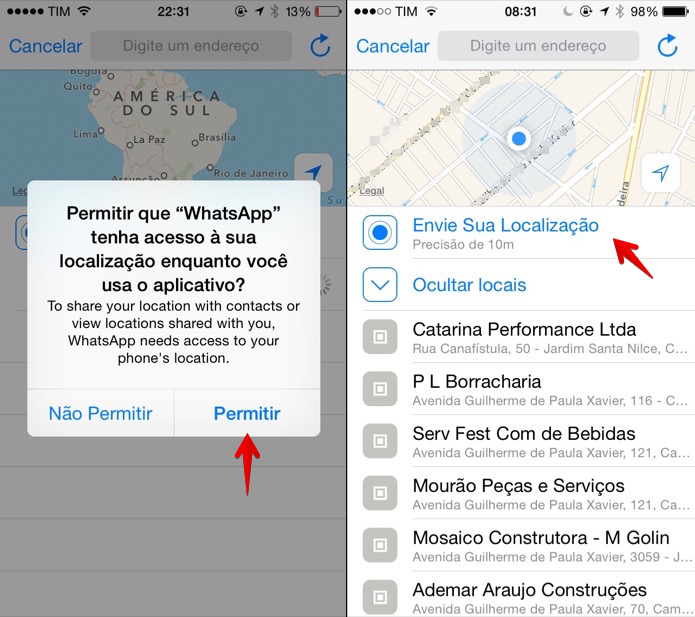
O WhatsApp conta com uma função que permite aos usuários enviar a localização exata de onde estão, a partir dos dados de GPS do celular. A dica pode ser útil para os pais, caso queiram saber onde os filhos estão. Além disso, você também pode usar o recurso para mostrar para um amigo onde fica determinado lugar – se você estiver em uma festa, por exemplo, e ele não souber onde fica, é só mandar a localização pelo app.
Se você quiser saber como utilizar essa função, é só acessar o tutorial de como enviar localização pelo WhatsApp.
Assinar grupos temáticos
Caso você seja muito fã de um determinado assunto, você pode procurar por grupos de debates específicos para conversar e saber novidades sobre o tema.
Além de ter um grupo com os seus amigos que têm o mesmo interesse que você, também é possível procurar por grupos para fazer uma assinatura. Assim, caso você goste muito de debater sobre algo, basta procurar por um grupo para poder conversar sobre o tema em qualquer horário do dia.


Apple quer mudar corretor do iPhone para evitar vexame em mensagens

O corretor ortográfico do iPhone – responsável por algumas pérolas e até mesmo vexames especialmente em mensageiros, como o WhatsApp e Facebook Messenger  –poderá passar por uma importante melhoria em breve.  Em estudo está uma nova função para informar ao destinatário das mensagens que uma palavra foi trocada automaticamente. A Apple enviou um pedido de patente descrevendo essa função ao órgão de propriedade intelectual dos Estados Unidos.

Assim, quando a mensagem chegasse ao celular do destinatário, a palavra que passou pelo autocorretor do iPhone ficaria destacada. Dessa forma, o contato saberia prontamente que aquela palavra foi corrigida, evitando inconvenientes causados quando o smartphone erra na correção de uma palavra.


Apesar de ser um problema pequeno, os erros cometidos pelo corretor acabam atrapalhando as conversas dos usuários. Se o recurso indicado na patente for implementado, quando uma palavra for corrigida de forma errada, você não precisará mais perder tempo explicando o que aconteceu, pois o seu contato já terá entendido. Então, basta você mandar novamente uma mensagem, mas desta vez com a palavra correta.

Ainda não se sabe como a Apple implementará a função, mas suspeita-se que ele seja semelhante ao recurso ditado, já presente no iOS. Quando você dita uma palavra para o sistema e ele não tem 100% de certeza se ela está correta, uma linha azul fica abaixo da palavra, sublinhando-a. Talvez, a Apple adote o mesmo recurso para avisar aos usuários quando uma palavra for corrigida pelo corretor ortográfico.
Outra dúvida é em relação à compatibilidade da função com aplicativos de terceiros. A fabricante possui um mensageiro próprio e exclusivo dos dispositivos da Apple, o iMessage. Não se sabe como ela poderia implementar o recursos nos mensageiros criados por empresas rivais, como o Skype da Microsoft, entre outros.
É possível que esta nova funcionalidade seja mostrada em junho, durante a WWDC. Na conferência para desenvolvedores, a fabricante mostrará as novidades sobre o iOS 10.

segunda-feira, 28 de março de 2016

WowApp, rival do WhatsApp que 'paga por uso', tem versão PC e Mac

WowApp: veja como criar conta no mensageiro  (Foto: Divulgação/WowApp)WowApp tem versão para PC e Mac (Foto: Divulgação/WowApp)


Acesse a página inicial do WowApp para se cadastrar (Foto: Reprodução/Helito Bijora) Acesse a página inicial do WowApp para se cadastrar (Foto: Reprodução/Helito Bijora)


Escolha uma pessoa para se conectar (Foto: Reprodução/Helito Bijora) Escolha uma pessoa para se conectar (Foto: Reprodução/Helito Bijora)


Realizando cadastro no WowApp (Foto: Reprodução/Helito Bijora) Realizando cadastro no WowApp (Foto: Reprodução/Helito Bijora)


Preencha os seus dados pessoais (Foto: Reprodução/Helito Bijora) Preencha os seus dados pessoais (Foto: Reprodução/Helito Bijora)


Baixando aplicativo do WowApp (Foto: Reprodução/Helito Bijora) Baixando aplicativo do WowApp (Foto: Reprodução/Helito Bijora)


Instalando o cliente de bate-papo no PC (Foto: Reprodução/Helito Bijora) Instalando o cliente de bate-papo no PC (Foto: Reprodução/Helito Bijora)


Faça login em sua conta (Foto: Reprodução/Helito Bijora) Faça login em sua conta (Foto: Reprodução/Helito Bijora)


Ajuste as preferências de câmera e microfone (Foto: Reprodução/Helito Bijora) Ajuste as preferências de câmera e microfone (Foto: Reprodução/Helito Bijora)


Aba de gerenciamento de contatos (Foto: Reprodução/Helito Bijora) Aba de gerenciamento de contatos (Foto: Reprodução/Helito Bijora)


Aba de atividade mostra as conversas recentes (Foto: Reprodução/Helito Bijora) Aba de atividade mostra as conversas recentes (Foto: Reprodução/Helito Bijora)


Realizando ligações no WowApp (Foto: Reprodução/Helito Bijora) Realizando ligações no WowApp (Foto: Reprodução/Helito Bijora)


Concorde com os termos do contrato (Foto: Reprodução/Helito Bijora) Concorde com os termos do contrato (Foto: Reprodução/Helito Bijora)


Instalando app no Mac (Foto: Reprodução/Helito Bijora) Instalando app no Mac (Foto: Reprodução/Helito Bijora)


Faça login em sua conta (Foto: Reprodução/Helito Bijora) Faça login em sua conta (Foto: Reprodução/Helito Bijora)


Ajuste as configurações de câmera e microfone (Foto: Reprodução/Helito Bijora) Ajuste as configurações de câmera e microfone (Foto: Reprodução/Helito Bijora)


Aba de gerenciamento de contatos (Foto: Reprodução/Helito Bijora) Aba de gerenciamento de contatos (Foto: Reprodução/Helito Bijora)


Verificando histórico e atividades (Foto: Reprodução/Helito Bijora) Verificando histórico e atividades (Foto: Reprodução/Helito Bijora)


WowApp é um aplicativo multiplataforma de bate-papo gratuito que concorre diretamente com o WhatsApp. A grande diferença dos apps é que oWowApp promete dividir até 70% dos lucros com o usuário – proposta parecida com a da rede social Tsu. Ou seja, quanto mais você e seus amigos trocarem mensagens, mais dinheiro todos podem ganhar.
O aplicativo possui clientes oficiais para iPhone (iOS), dispositivos com Android, PCs com Windows e computadores Mac OS e o visual do programa é bastante parecido com o antigo MSN Messenger. Se você já conseguiu o seu convite ou se cadastrou no serviço de bate-papo, confira as dicas e veja como configurar e usar os principais recursos dos aplicativos do WowApp no computador, aproveitando seu teclado físico para digitar.
Criando conta
Passo 1. Acesse o site do aplicativo (wowapp.com) e clique em “Juntar-se” ao WowApp;
Passo 2. Em seguida, escolha uma pessoa na lista e clique em “Juntar-se a Fulano no WowApp”;
Passo 3. Clique novamente no botão “Juntar-se a Fulano no WowApp”;
Passo 4. Preencha os seus dados pessoais – e-mail, nome de usuário e crie uma senha. Por fim, clique em “Criar Conta”.
Para baixar o aplicativo
Acesse a página de download do WowApp no TechTudo, selecione o sistema operacional do seu computador ou celular e clique em “Baixar”.

Download grátis do app do TechTudo: receba dicas e notícias de tecnologia no Android ou iPhone
Usando app no Windows
Passo 1. Após baixar o instalador do WowApp, acesse a pasta de downloads do seu computador e execute o arquivo. Na configuração inicial do assistente de instalação, escolha um idioma e clique em “Próximo”;
Passo 2. Agora aguarde até que o cliente desktop do WowApp seja instalado em seu computador. Quando terminar, a tela de login será exibida. Nela, entre com o seu nome de usuário ou endereço de e-mail e a sua senha;
Passo 3. Configure o microfone, os alto-falantes e a webcam do seu computador. Após realizar os ajustes desejados, clique em “Próximo”;
Passo 4. O funcionamento do aplicativo é bem simples: a primeira aba, “Contatos”, exibe os contatos disponíveis para bate-papo. Por lá, você gerencia seus contatos – adiciona novos amigos, exclui ou bloqueia contatos. Para iniciar uma conversa, dê um duplo clique sobre o nome da pessoa;
Passo 10. Na aba “Atividade”, você pode visualizar o histórico de conversas e ligações realizadas através do aplicativo;
Passo 11. Por último, na aba “Teclado”, o teclado para realizar ligações para telefones é exibido. Nele, você pode fazer ligações para telefones fixos e celulares, mas é necessário possuir créditos – clique em “Comprar crédito” para adquirir créditos.
Quais são os melhores aplicativos mensageiros? Comente no Fórum do TechTudo.
Usando app no Mac
Passo 1. Após baixar o instalador do WowApp, acesse a pasta de downloads do Mac e execute o arquivo. Feito isso, clique em “Agree” para indicar que você concorda com os termos de uso do app;
Passo 2. Para instalar o aplicativo, basta arrastá-lo para a pasta “Applications”. Em seguida, acesse o Launchpad do OS X para abrir o WowApp;
Passo 3. A tela de login do WowApp será exibida. Nela, entre com o seu nome de usuário ou endereço de e-mail e a sua senha;
Passo 4. Configure o microfone, os alto-falantes e a webcam do seu computador. Após realizar os ajustes desejados, clique em “Próximo”;
Passo 5. O funcionamento do aplicativo é bem simples: a primeira aba, “Contacts”, exibe os contatos disponíveis para bate-papo. Por lá, você gerencia os seus contatos – adiciona novos amigos, exclui ou bloqueia contatos. Para iniciar uma conversa, dê um duplo clique sobre o nome da pessoa;
Passo 6. Na aba “Activity”, você pode visualizar o histórico de conversas e ligações realizadas por meio do aplicativo;
Passo 7. Na aba “Keypad”, o teclado para realizar ligações para telefones é exibido. Nele, você pode fazer ligações para telefones fixos e celulares, mas é necessário possuir créditos – clique em “Buy credit” para comprar créditos.
Realizando ligações no WowApp (Foto: Reprodução/Helito Bijora) Realizando ligações no WowApp (Foto: Reprodução/Helito Bijora)
Com essas dicas, você poderá usar o WowApp para conversar com seus amigos e ainda ganhar parte dos lucros que o aplicativo obtém com a venda de anúncios e banners que aparecem no programa.

Apple libera versão final do Mac OS X El Capitan 10.11.4; saiba baixar

Após meses em desenvolvimento e várias versões de testes, a Apple acaba de lançar oficialmente o OS X El Capitan 10.11.4. A atualização traz suporte a Live Photos dos iPhones 6S e iPhone 6S Plus e melhorias no aplicativo de notas nativo do sistema – tais como proteção de notas com senha e possibilidade de importar conteúdo do Evernote.


Após meses em desenvolvimento e várias versões de testes, a Apple acaba de lançar oficialmente o OS X El Capitan 10.11.4. A atualização traz suporte a Live Photos dos iPhones 6S e iPhone 6S Plus e melhorias no aplicativo de notas nativo do sistema – tais como proteção de notas com senha e possibilidade de importar conteúdo do Evernote.
Safari foi atualizado para a versão 9.1, que inclui apenas correções de bugs, incluindo um que impedia o navegador de abrir links do Twitter. Outra novidade é a está relacionada ao aplicativo de livros iBooks. Agora, o usuário pode adicionar PDFs e sincronizar os arquivos com outros dispositivos por meio do iCloud.

Além do Mac OS, a empresa também lançou a versão final do iOS 9.3 e atualizações de software para a nova Apple TV e para o Apple Watch. No evento especial que aconteceu nesta segunda-feira (21) em São Francisco, no estado americano da Califórnica, a empresa ainda lançou o iPhone SE, um modelo menor do iPad Pro e novas pulseiras para o relógio inteligente.
Como atualizar
Se você possui um Mac OS com qualquer versão do OS X El Capitan, a atualização do sistema já pode ser instalada gratuitamente em seu computador. Para isso, basta seguir o passo a passo:
Passo 1. Abra a Mac App Store. Para isso, clique sobre o botão da maçã e, no menu que aparece, clique em “App Store…”;

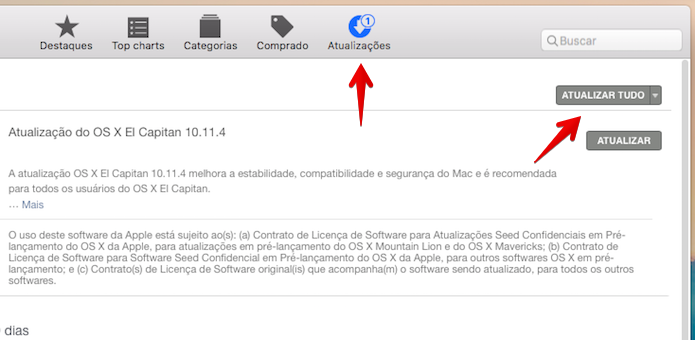
Passo 2. Clique sobre a aba “Atualizações” e aguarde até que o aplicativo verifique por atualizações de software. 
Feito isso, clique em “Atualizar tudo”, para atualizar o sistema e outros aplicativos, ou sobre o botão “Atualizar”, à direita de “Atualização de Software”, caso queira atualizar apenas o sistema operacional;

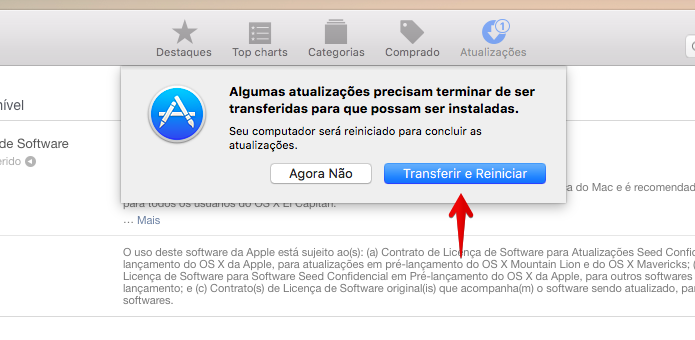
Passo 3. Em seguida, um aviso informa que será necessário reiniciar o computador para instalar a atualização do sistema. Clique em “Transferir e Reiniciar” para iniciar o download do OS X 10.11.4;

Passo 4. Aguarde até que a transferência seja concluída. O arquivo possui cerca de 1,6 GB, ou seja, o download pode demorar várias horas dependendo da velocidade da sua conexão. Quando terminar, uma mensagem informa que é necessário reinciar o computador. Clique em “Reinciar” para continuar;

Passo 5. Agora é só aguardar enquanto o sistema é atualizado. O computador será reiniciado algumas vezes durante a instalação. Quando terminar, você já poderá usar o seu Mac normalmente e aproveitar as novidades.
Pronto! Com a dica, você poderá ‘forçar’ a atualização do seu Mac para instalar a nova versão do OS X El Capitan e experimentar os novos recursos do sistema antes da maioria dos usuários.

4Shared ganha aplicativo universal para Windows 10 no PC e no celular

A nuvem do 4Shared ganhou um aplicativo universal para dispositivos com Windows 10. Através do programa, o usuário pode ter acesso a recursos de gerenciamento de seus arquivos armazenados no serviço em celulares e computadores com o sistema da Microsoft. A versão mais recente do app promove novidades, como integração com a Cortana nas regiões que já suportam a assistente no Windows, além de integração com o recurso de "escrita à tinta".


Além da Cortana, que está em fases de testes em português no Windows 10 Preview, o aplicativo do 4Shared para Windows permite que a escrita à mão livre em dispositivos com caneta stylus seja reconhecida como entrada de busca e facilita o uso de quem gosta desse recurso em telas touchscreen.

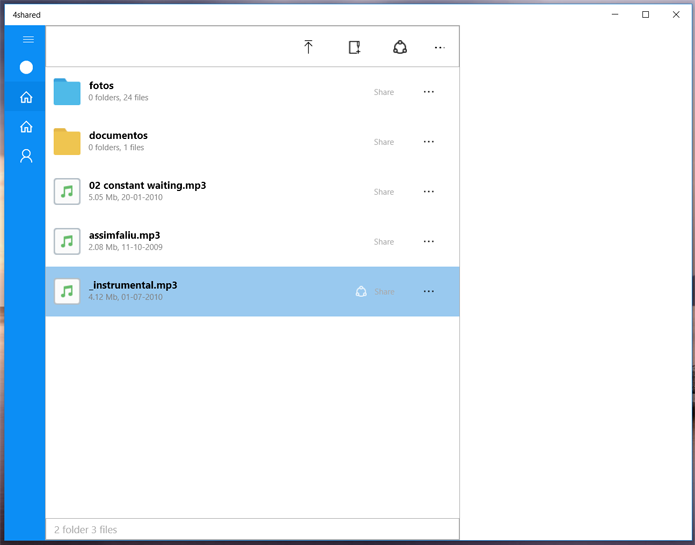
Outro recurso do aplicativo é a possibilidade de criar links para compartilhar arquivos e pastas hospedadas. Com interface bastante simples, o 4shared conta ainda com ferramentas para a criação de novas pastas, upload de arquivos e recurso que permite que renomear pastas e arquivos guardados.
Outra novidade disponível é a visualização (preview) de arquivos de mídias digitais como MP3 e MP4, ou fotos, diretamente no aplicativo, sem a necessidade de baixar os conteúdos na memória do computador ou celular.

sábado, 26 de março de 2016

COMO DESCOBRIR QUEM VISITOU MEU FACEBOOK?

Plugin no Chrome promete revelar quem visitou seu perfil no Facebook


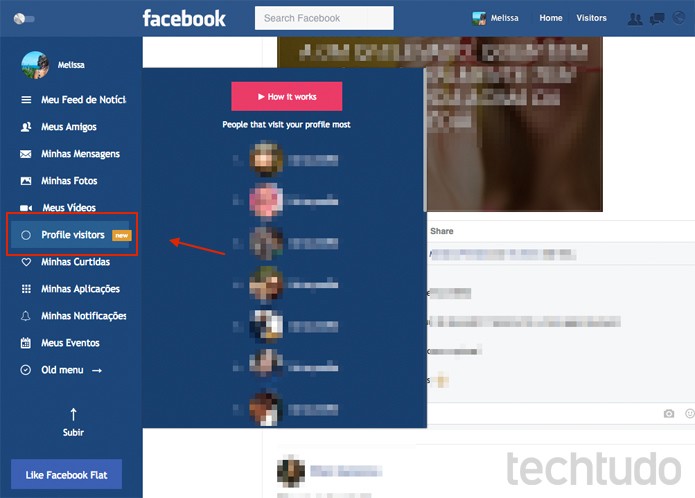
Usuários do Facebook Flat foram surpreendidos nesta quarta-feira (18) por uma atualização que promete incluir um novo recurso, velho conhecido dos usuários do Orkut. No layout modificado pela extensão, o menu da esquerda na rede social mostra a opção "Profile Visitors". Ou seja, promete revelar quem visitou o seu perfil. O plugin, conhecido por mudar o visual da rede social para uma linha flat design, agora também estaria deixando seus usuários conferirem quem viu seu perfil (Linha do Tempo), os chamados stalkers

A extensão está disponível apenas no Chrome e muda totalmente o layout do Facebook. A barra de menus do lado esquerdo fica maior e, além da ferramenta para mostrar os visitantes, o app permite remover anúncios e acessar os aplicativos, curtidas e notificações, tudo de um jeito renovado. O Facebook Flat apareceu em agosto deste ano, de forma inocente, apenas mudando o visual do site.


O que não ficou claro, porém, é como o plugin tem acesso a essas informações e se realmente se tratam das últimas vinte pessoas que visitaram seu perfil - ou se é apenas uma pegadinha. Ou ainda se este é um ranking de quem visita o seu perfil com mais frequência na rede social de Mark Zuckerberg.

O fato é que a atualização do Facebook Flat assustou. Em alguns posts na rede social, muitas pessoas lembraram da função que fez sucesso no Orkut. Diferente do Orkut, para usar a ferramenta é precisobaixar e instalar o plugin no navegador. Quem não tiver a extensão, não descobre quem viu seu perfil.
Atualização: Facebook Flat é bloqueado e retira botão que mostra quem viu seu perfil
O Facebook Brasil enviou uma nota na noite de quarta-feira informando que, para usar a API da rede social, os aplicativos devem respeitar as normas impostas a todos os desenvolvedores de aplicativos e plugins. O que não ficou claro, porém, é se os desenvolvedores do Facebook Flat (que não retornaram com comentários) violaram as regras ou se, de fato, o plugin respeita a API e não oferece dados reais.
"Todos os aplicativos e sites que utilizam a nossa API devem seguir as nossas Políticas de Plataforma", informou um porta-voz do Facebook.
Um pouco do que o Facebook sabe sobre você; vídeo

Como acessar o Facebook bloqueado

A rede do computador no trabalho ou na escola pode aplicar filtros e bloqueios para impedir o acesso a determinados sites, como o Facebook.com. Para quem faz questão de usar a rede social, mesmo sob penalidades impostas pelo local de acesso (fique ciente de quais são) há métodos para contornar a questão. Veja a lista com estratégias para usar o Facebook bloqueado em lugares com restrições, com métodos fáceis e mais avançados, que exigem dão trabalho.
Fique atento
É bom lembrar que se o acesso ao Facebook em algum lugar que você frequenta é bloqueado, provavelmente é uma má ideia driblar o bloqueio. Esse alerta vale, principalmente, para redes em empresas. Caso preferira, siga em frente por sua conta. Independente do método que usar e os resultados, lembre de limpar o histórico do navegador de Internet para evitar maiores confusões.

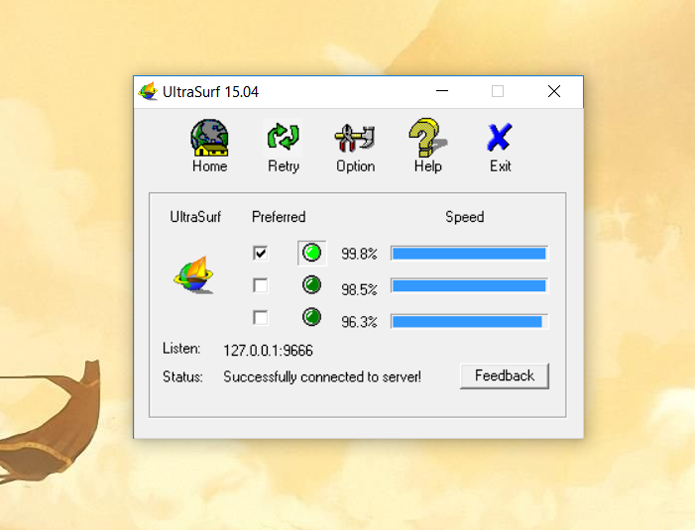
O aplicativo permite navegar por qualquer site na Internet e visitar todas as páginas bloqueadas, com a promessa de garantir o anonimato e eliminar seu histórico de visita ao Facebook. Caso consiga instalar no computador que pretende usar, o UltraSurf deve resolver o problema de usar o Facebook bloqueado.

Google Tradutor
Uma outra dica simples no navegador é tentar acessar sites bloqueados usando o Google Translate.
Acesse via IP
Muitos métodos de bloqueio aplicam um filtro sobre o endereço do site a ser vetado (escrito com caracteres). Por exemplo, toda vez que algum usuário da rede digitar www.facebook.com o sistema saberá que deve impedir o acesso. Mas, muitas redes acabam deixando de lado o IP. Tente entrar na rede social digitando 173.252.120.68 na barra de texto, que é um dos endereços de IP do Facebook.
Tente o Facebook Mobile
A mesma desatenção que esquece de bloquear o IP do Facebook deixa em aberto a possibilidade de acesso ao Facebook na versão mobile. Para testar, tente usar o endereço http://m.facebook.com, com "M.". Você também pode tentar variações como pt-br.facebook.com ou https://facebook.com.

Via proxy
Proxy é um serviço que impede o rastreio dos sites que você visita na Internet. No caso de um ambiente de rede em que o Facebook está bloqueado, o uso do proxy pode “enganar” a trava, permitindo que você visualize e acesse o site bloqueado. Veja como configurar o proxy e utilizar o serviço.
Páginas de serviços falsos de proxy podem roubar seu login no Facebook. 4everproxy é uma boa e confiável opção. Se mesmo depois de tentar em alguns proxy diferentes – já que a qualidade e eficiência de cada um deles varia – você não tiver tido sucesso, é hora de passar para outra estratégia.

Disfarçando via Excell Book
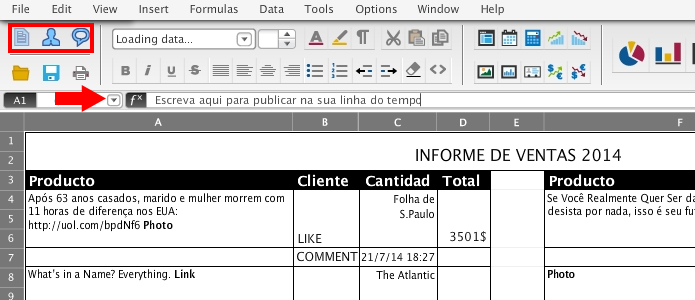
Excell Book é um aplicativo para Windows e Mac OS que disfarça a rede social como se fosse uma janela do Microsoft ExcelAssim você não corre risco de ser surpreendido pelo chefe. 

Alterando o DNS
DNS é um intermediário que busca os endereços que você digita na barra de pesquisa do navegador de Internet. Em muitos casos, uma rede administrada por terceiros pode aplicar bloqueios apenas nesse componente, impedindo que determinados sites sejam encontrados na Internet.

Para fugir disso, uma solução é usar DNS público, como o do Google. Na hora de trocar os valores, insira 8.8.8.8 e 8.8.4.4. Observe que, especialmente em redes corporativas, o acesso a esse tipo de configuração é, normalmente, bloqueado e não adianta tentar mudar.
A maioria dos recursos vai funciona se o usuário tiver a liberdade de ser o administrador da máquina.